Mobile Guide

Plus 充值教程

这份页面按手机浏览器的操作节奏重新整理过,适合在移动端完成卡密验证、登录 ChatGPT、复制 Session JSON 和确认兑换。

适用设备 手机浏览器
推荐环境 Chrome / Safari / Edge
核心流程 验证卡密 → 获取 Session → 提交兑换

教程开始

手机端建议按顺序操作,尽量不要在复制 JSON 的过程中切换过多页面或中断登录状态。

流程:
打开充值站 → 验证卡密 → 登录 ChatGPT → 获取 Session JSON → 返回充值页提交兑换
01

验证卡密

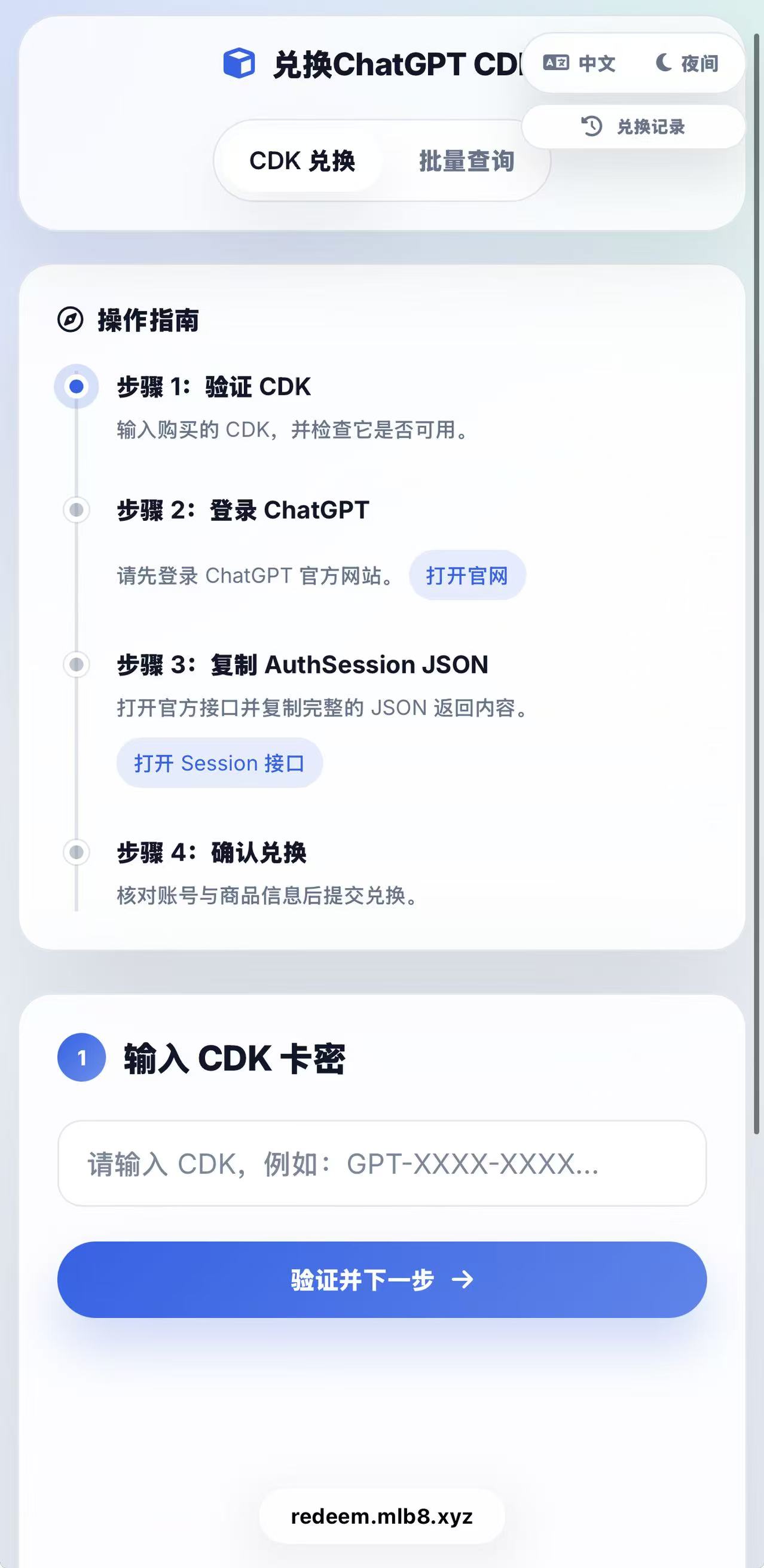
  1. 浏览器打开 redeem.mlb8.xyz ,输入您购买的卡密。
  2. 卡密示例:FMJWFQA06YTXXXX
  3. 点击“开始验证”,确认卡密可用后再继续。

手机端验证卡密页面

02

获取 Session JSON

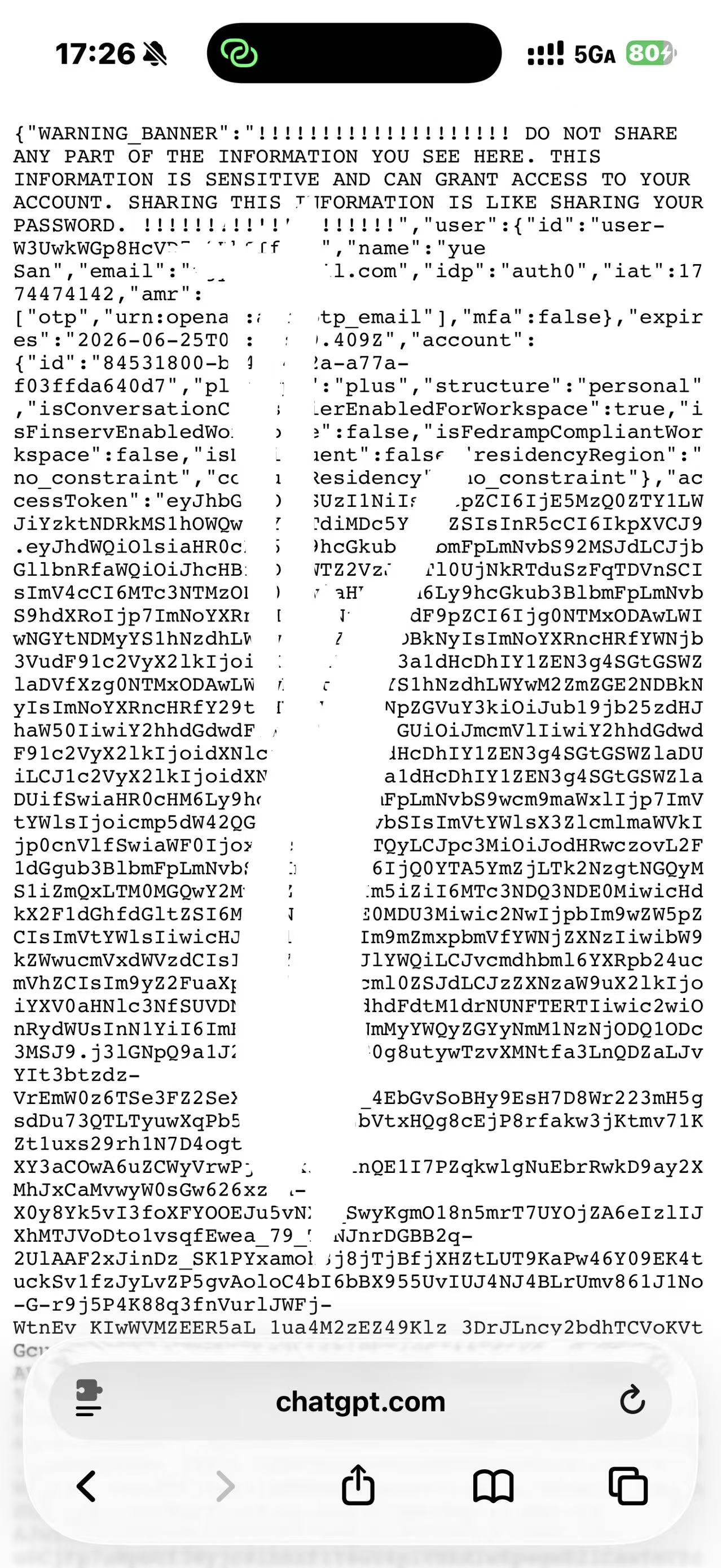
  1. 先打开 chatgpt.com ,登录需要充值的账号。
  2. 登录完成后,打开 Session 接口
  3. 复制接口返回的完整 JSON 内容,并粘贴回充值页面。

注意:移动端更容易只复制一部分内容,请确认复制的是完整 JSON。

获取 Session
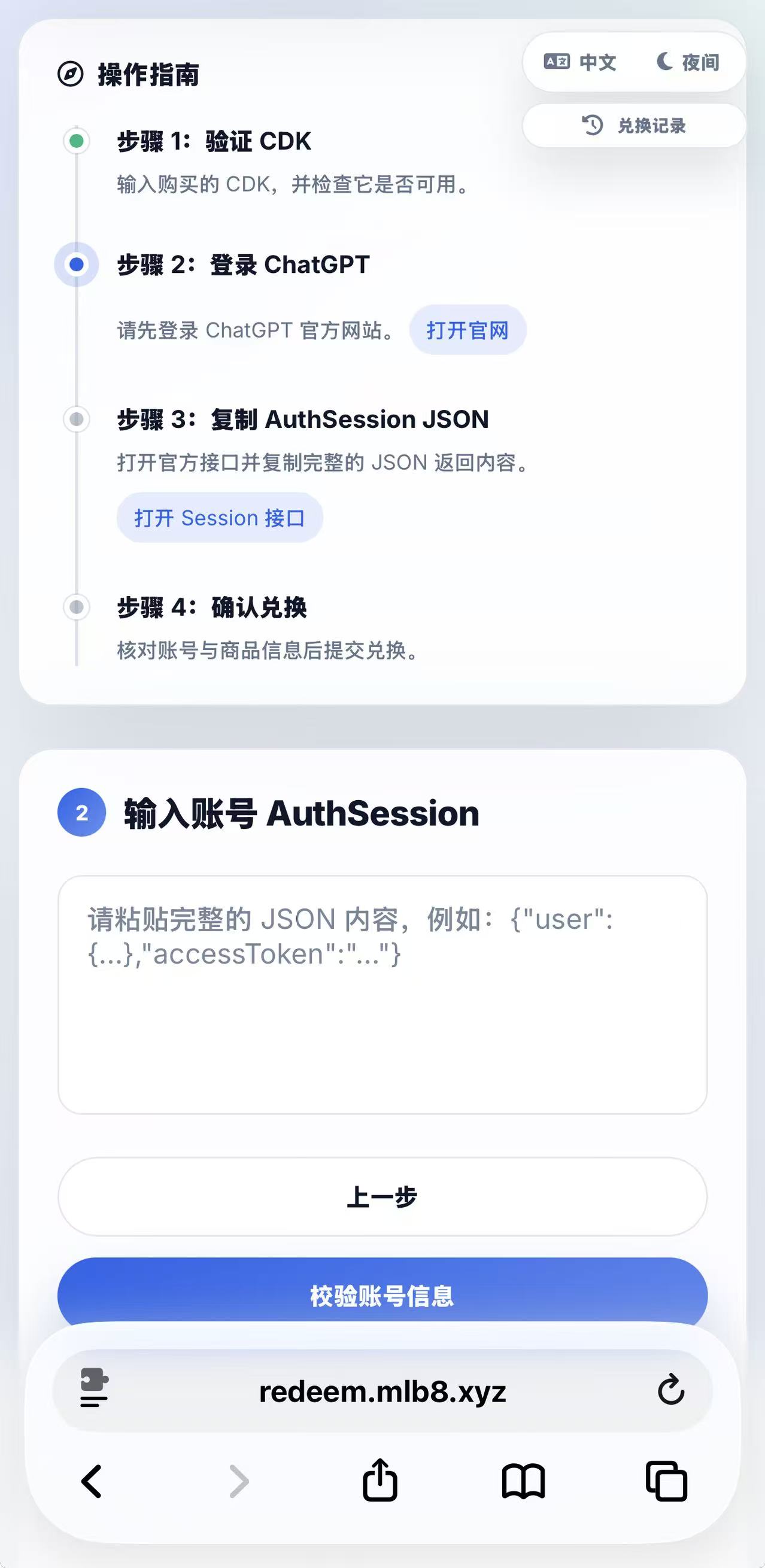
复制 JSON
常见问题(Q&A)

手机端最常见的问题是账号没登录、浏览器跳转,或者复制到的 JSON 不完整。

Q

点击获取账号显示 {},也就是空的,怎么办?

  1. 先确认 ChatGPT 官网已经登录的是需要充值的那个账号。
  2. 如果页面自动跳转或内容为空,建议更换浏览器,或者重新回到手机官网登录后再试一次。
  3. 重新打开 Session 接口,复制完整 JSON,再粘贴回充值页面。

排查顺序

  • 先看官网登录状态是否正确。
  • 再看接口返回是不是完整 JSON,而不是空对象。
  • 最后确认复制时没有少掉开头或结尾。

三、确认充值

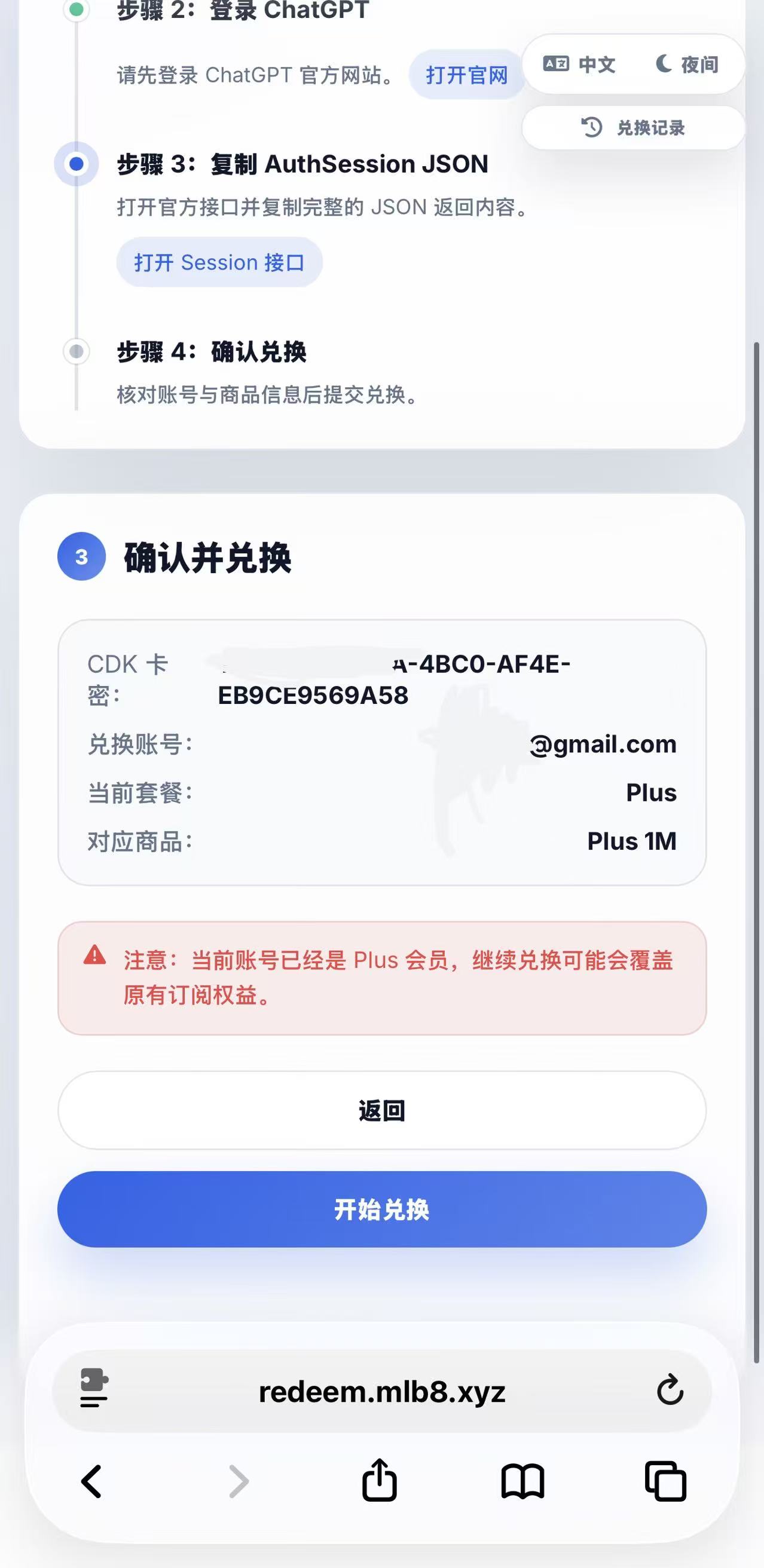
最后一步主要是核对账号和商品信息,确认无误后再提交兑换请求。

兑换确认与结果

提交前请确认

确认兑换账号、商品信息和卡密状态都正确。

如果当前账号已经是 Plus,请先确认是否要继续覆盖原有订阅权益。

充值成功后返回 ChatGPT 官网,刷新页面查看 Plus 会员状态。